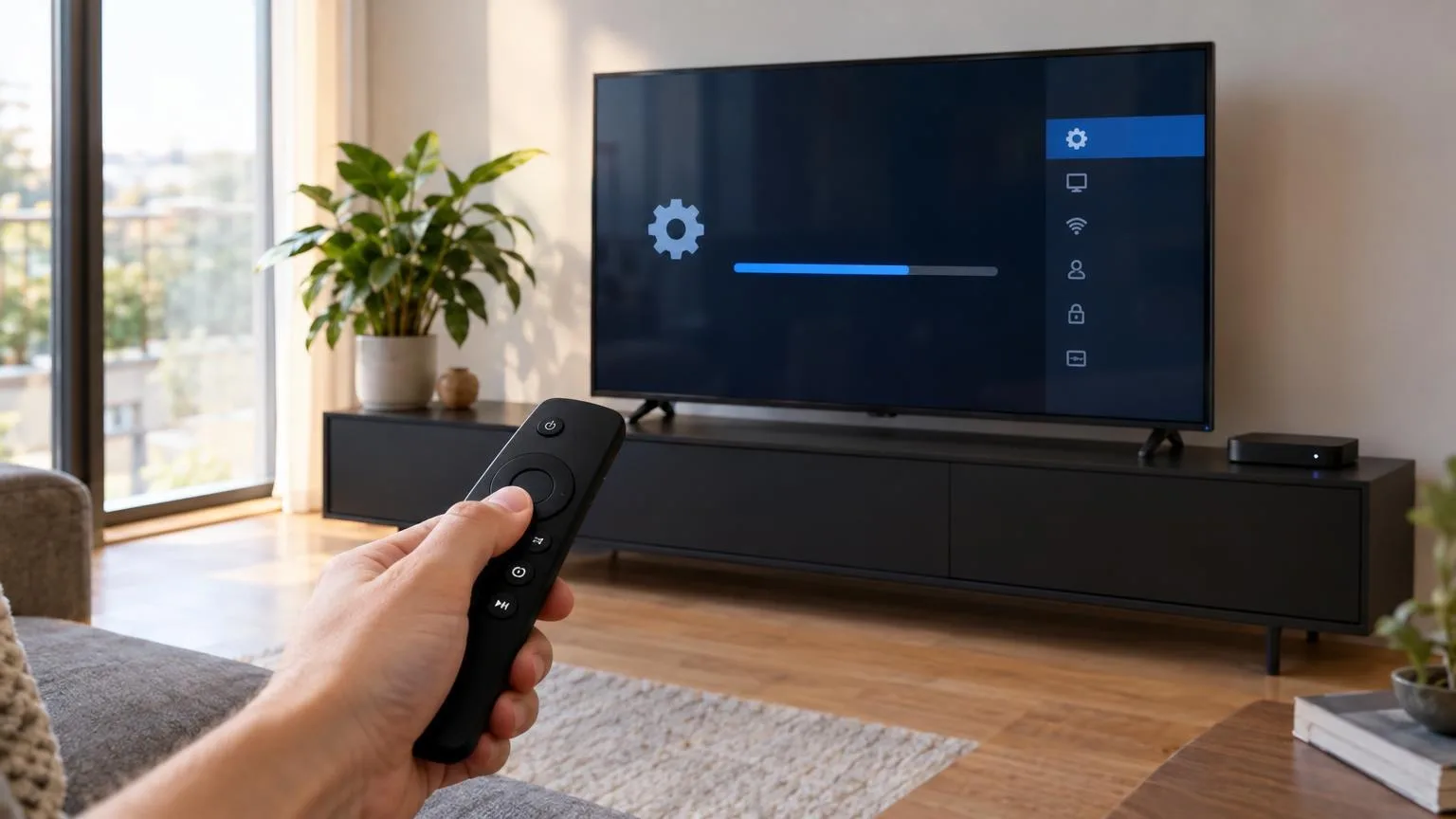
Une réinitialisation d'usine efface toutes les données du téléviseur : applications, comptes, chaînes, réseau Wi-Fi et réglages. Elle corrige les problèmes logiciels qu'aucune autre solution n'a réglés, mais demande ensuite de tout reconfigurer. Les fabricants la présentent comme un dernier recours : assurez-vous d'avoir essayé un redémarrage complet et une mise à jour du logiciel avant de la lancer.
En bref
Samsung : Paramètres › Général et confidentialité › Réinitialiser. LG (2021 et après) : Paramètres › Tous les paramètres › Général › Système › Réinitialiser aux paramètres initiaux. Google TV et Android TV (Sony, TCL, Philips…) : Paramètres › Système › À propos › Rétablir la configuration d'usine. Notez vos identifiants avant, et ne débranchez pas la TV pendant l'opération.
1Quand réinitialiser votre TV ?
2Ce qu'il faut préparer
- 1Notez vos identifiants de streaming (Netflix, Prime Video, myCANAL, Disney+…) et de votre compte (Samsung, LG, Google).
- 2Notez le nom et le mot de passe de votre réseau Wi-Fi.
- 3Relevez vos réglages d'image et de son préférés si vous les avez personnalisés.
- 4Vérifiez que vous connaissez le code PIN du téléviseur : il est souvent demandé.
| Effacé par la réinitialisation | Conservé |
|---|---|
| Applications installées et leurs données | Vos abonnements et comptes en ligne (il suffit de se reconnecter) |
| Comptes connectés (Samsung, LG, Google…) | La dernière version du logiciel installée |
| Chaînes mémorisées, réseau Wi-Fi, réglages | Les achats liés à vos comptes |
3Samsung (Tizen)
- 1Ouvrez Paramètres › Général et confidentialité › Réinitialiser (sur certains modèles : Rétablir les paramètres par défaut).
- 2Saisissez le code PIN : par défaut sur la plupart des modèles (certaines fiches Samsung indiquent ).
- 3Confirmez avec Oui ou Réinitialiser : la TV redémarre sur l'assistant de configuration.
- 4Sur les TV antérieures à 2019 : Paramètres › Assistance › Diagnostic automatique › Réinitialiser.
Code PIN oublié ?
Samsung publie, pour chaque génération de téléviseurs, une combinaison de touches de la télécommande qui remet le code à 0000. Consultez la fiche d'assistance de votre gamme (voir les sources).
4LG (webOS)
| Version de webOS | Chemin |
|---|---|
| webOS 6.0 à 25 (2021 et après) | Paramètres › Tous les paramètres › Général › Système › Réinitialiser aux paramètres initiaux |
| webOS 5.0 (2020) | Paramètres › Tous les paramètres › Assistance › Réinitialiser aux paramètres initiaux |
| webOS 4.5 et antérieur (2019 et avant) | Paramètres › Tous les paramètres › Général › Réinitialiser aux paramètres initiaux |
Sur webOS 24 et 25, deux choix sont proposés : Tout réinitialiser, ou Tout réinitialiser sauf les paramètres réseau, qui conserve la connexion Wi-Fi ou filaire. Si l'option est grisée, contactez l'assistance LG.
5Google TV et Android TV (Sony, TCL, Philips, Xiaomi, Hisense…)
- 1Ouvrez Paramètres › Système › À propos.
- 2Choisissez Rétablir la configuration d'usine (sur les versions plus anciennes : Rétablir les paramètres par défaut, parfois dans Préférences de l'appareil ou Stockage et réinitialisation).
- 3Confirmez avec Tout effacer ; un code PIN ou de contrôle parental peut être demandé.
- 4La TV redémarre sur l'assistant de configuration Google.
Sony : si les menus sont inaccessibles
Sony décrit une réinitialisation forcée avec les boutons du téléviseur : TV débranchée, maintenez Marche et Volume − du téléviseur (pas de la télécommande), rebranchez en maintenant les boutons jusqu'au changement de couleur du voyant. La combinaison et la couleur varient selon les modèles : vérifiez le manuel de votre référence.
6Hisense (VIDAA)
Ouvrez les Réglages, puis la rubrique Système ou Assistance selon le modèle, et choisissez la réinitialisation (rétablissement des paramètres d'usine). Le code PIN est demandé, puis un avertissement rappelle que les réglages, les applications installées et les paramètres réseau seront effacés.
Pendant la réinitialisation
Ne débranchez pas le téléviseur et n'appuyez sur aucune touche avant la fin. Une coupure pendant l'opération peut endommager le logiciel.
7Après la réinitialisation
- 1Suivez l'assistant : langue, pays (France), réseau Wi-Fi, conditions d'utilisation.
- 2Connectez votre compte (Google, Samsung ou LG) si vous le souhaitez.
- 3Lancez la recherche des chaînes de la TNT si vous utilisez une antenne.
- 4Installez la dernière mise à jour du téléviseur, puis réinstallez vos applications et reconnectez-vous.
8Questions fréquentes
La réinitialisation supprime-t-elle mes abonnements ?
Non. Vos abonnements sont liés à vos comptes en ligne, pas au téléviseur. Il suffit de réinstaller les applications et de vous reconnecter.
Faut-il réinitialiser une TV aux paramètres d'usine avant de la vendre ?
Oui. La réinitialisation supprime vos comptes connectés et vos données personnelles. Pensez aussi à retirer le téléviseur de vos comptes en ligne (par exemple dans les appareils connectés de votre compte Netflix).
La réinitialisation va-t-elle réparer ma TV ?
Elle règle les problèmes logiciels. Une panne matérielle (écran, alimentation, haut-parleurs) persistera : contactez alors le service après-vente.
Combien de temps dure une réinitialisation ?
L'effacement prend quelques minutes. Comptez ensuite 15 à 30 minutes pour reconfigurer la TV, rechercher les chaînes et réinstaller vos applications.