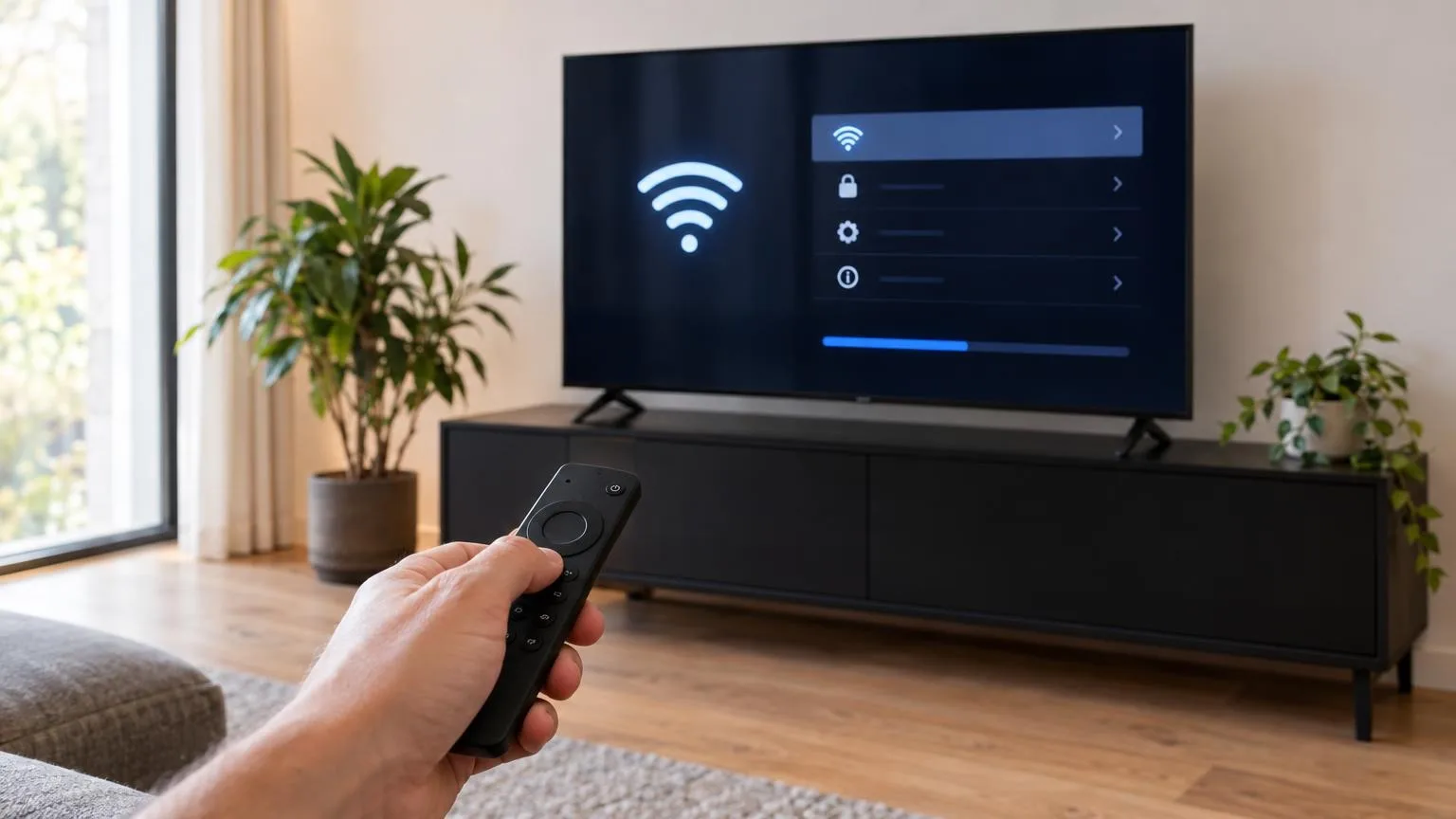
Réinitialiser les paramètres réseau efface les réseaux Wi-Fi mémorisés et les réglages de connexion (adresse IP, DNS) du téléviseur. C'est l'étape à faire après un changement de box ou de mot de passe, ou quand la TV reste bloquée sur une erreur de connexion malgré un redémarrage. Contrairement à une réinitialisation d'usine, vos applications, vos comptes et vos chaînes sont conservés.
En bref
Samsung : Connexion › Réseau › Réinitialiser le réseau. Google TV et Android TV (Sony, TCL, Philips, Xiaomi…) : Réseau et Internet › votre réseau › Oublier le réseau. LG : reconfigurez la connexion depuis Général › Réseau. Préparez votre mot de passe Wi-Fi avant de commencer. Durée : 5 minutes.
1Avant de commencer
2Samsung (Tizen)
Samsung propose une fonction dédiée, qui remet la configuration réseau à zéro en une seule action.
- 1TV 2023 et plus récentes : Paramètres › Tous les paramètres › Connexion › Réseau › Réinitialiser le réseau. TV 2017 à 2022 : Paramètres › Général › Réseau › Réinitialiser le réseau.
- 2Confirmez la réinitialisation.
- 3Choisissez Ouvrir les paramètres réseau, puis Sans fil (ou Filaire).
- 4Sélectionnez votre réseau, saisissez le mot de passe et vérifiez avec État du réseau.
Pour aller plus loin sur ces modèles : problème de Wi-Fi sur TV Samsung.
3Google TV et Android TV (Sony, TCL, Philips, Xiaomi…)
Sur ces systèmes, la réinitialisation se fait réseau par réseau, en « oubliant » le réseau enregistré.
- 1Ouvrez Paramètres (icône de profil ou roue dentée en haut à droite de l'écran d'accueil), puis Réseau et Internet.
- 2Sélectionnez votre réseau Wi-Fi, puis Oublier le réseau et confirmez.
- 3Si vous aviez passé l'adresse IP en Statique, vérifiez qu'elle est revenue en DHCP.
- 4Choisissez à nouveau votre réseau dans la liste et saisissez le mot de passe.
Bon à savoir
Les intitulés varient légèrement selon la marque et la version du système (par exemple Réseau au lieu de Réseau et Internet), mais la logique reste la même sur toutes les TV Google TV et Android TV.
4LG (webOS)
webOS ne propose pas d'option séparée de réinitialisation du réseau : il suffit de reconfigurer la connexion.
- 1Ouvrez Paramètres › Tous les paramètres › Général › Réseau (TV 2021 et plus récentes).
- 2Choisissez Connexion Wi-Fi, sélectionnez votre réseau et saisissez à nouveau le mot de passe.
- 3Dans Paramètres Wi-Fi avancés, vérifiez que l'adresse IP et le DNS sont en automatique, sauf si vous avez choisi un DNS manuel.
- 4Débranchez la TV 30 secondes, puis contrôlez l'écran d'état du réseau.
L'écran d'état de webOS indique où la connexion se coupe : notre guide TV LG connectée au Wi-Fi mais sans Internet explique comment le lire.
5Hisense (VIDAA) et autres systèmes
Sur les téléviseurs Hisense sous VIDAA et sur les autres systèmes, ouvrez les paramètres réseau (rubrique Réseau ou Connexion selon le modèle), relancez la configuration du réseau et resélectionnez votre Wi-Fi. Si l'option n'apparaît pas, consultez le manuel électronique intégré au téléviseur ou le site d'assistance de la marque avec votre référence exacte.
6Après la réinitialisation
- 1Lancez le test de connexion de la TV, puis une application de streaming.
- 2Si le message « connecté sans Internet » persiste, saisissez un DNS public () ou testez un câble Ethernet.
- 3Si la connexion fonctionne mais se coupe régulièrement, améliorez le signal : box plus proche, bande 2,4 GHz, Ethernet ou CPL.
Toutes les autres pistes sont détaillées dans notre guide TV connectée au Wi-Fi mais sans Internet.
Ne confondez pas avec la réinitialisation d'usine
La réinitialisation d'usine efface tout : applications, comptes, chaînes et réglages. Elle n'est utile qu'en dernier recours, si le problème vient du logiciel du téléviseur. Notre guide réinitialiser votre TV aux paramètres d'usine explique comment la préparer.
7Questions fréquentes
Vais-je perdre mes applications ?
Non. Seuls les réseaux enregistrés et les réglages de connexion sont effacés. Vos applications et vos comptes restent en place, même si certaines applications peuvent vous demander de vous reconnecter.
Où trouver le mot de passe Wi-Fi de ma box ?
Il figure en général sur une étiquette collée sous ou derrière la box, parfois sur son écran, et dans l'application de votre opérateur. S'il a été modifié, retrouvez-le dans l'interface de la box ou sur un appareil déjà connecté.
Faut-il réinitialiser le réseau après un changement de box ?
C'est recommandé. Même si le nouveau réseau porte le même nom, ses réglages peuvent différer. Repartir d'une configuration vierge évite les conflits.
La réinitialisation n'a rien changé, que faire ?
Testez la TV sur le partage de connexion d'un smartphone. Si cela fonctionne, la box ou son Wi-Fi sont en cause. Sinon, mettez à jour le logiciel du téléviseur puis contactez le support de la marque.