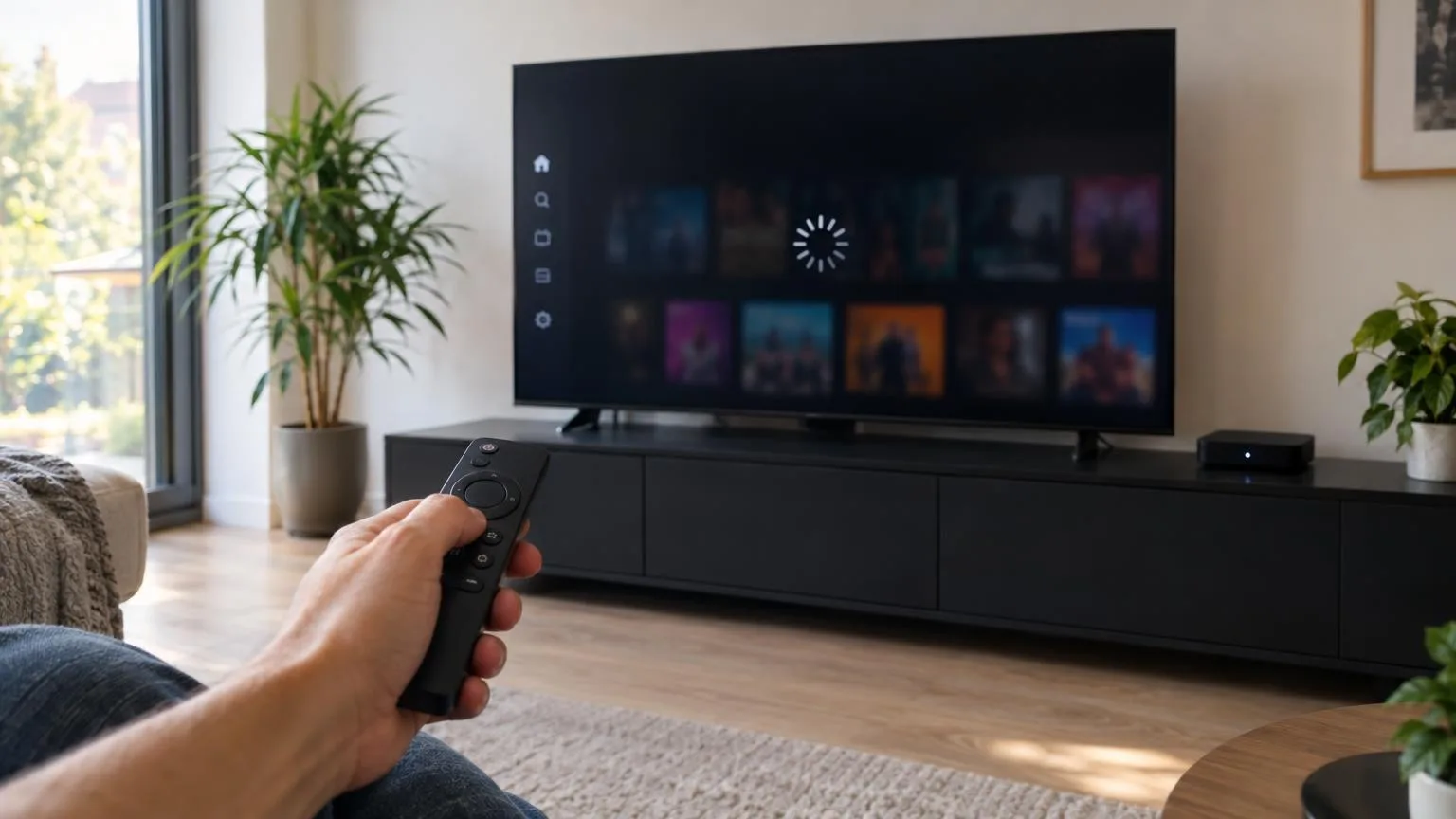
Quand Netflix ne se lance plus sur une TV, le centre d'aide de Netflix recommande toujours la même progression : redémarrer l'appareil, redémarrer le réseau, puis réinitialiser la session de l'application. La plupart des pannes s'arrêtent à l'une de ces trois étapes. Si un code d'erreur s'affiche, il indique directement la piste à suivre.
En bref
Éteignez complètement la TV (débranchée au moins 15 secondes), redémarrez la box (30 secondes débranchée, puis une minute d'attente), puis relancez Netflix. Si l'erreur persiste, choisissez Plus de détails sur l'écran d'erreur pour recharger Netflix ou vous déconnecter, et mettez à jour le téléviseur.
1Vérifications rapides
2Redémarrer complètement le téléviseur
La touche de la télécommande met généralement la TV en veille sans fermer Netflix. Un redémarrage complet recharge l'application depuis zéro.
- 1Éteignez le téléviseur puis débranchez-le de la prise.
- 2Patientez au moins 15 secondes.
- 3Rebranchez, rallumez et relancez Netflix.
Netflix sur une box ou une clé HDMI ?
Redémarrez l'appareil de streaming de la même façon, et vérifiez que la TV est bien réglée sur la bonne entrée HDMI avec la touche Source de la télécommande.
3Redémarrer le réseau domestique
Netflix a besoin d'une connexion stable dès le lancement. Un redémarrage de la box règle les erreurs de connexion temporaires.
- 1Débranchez la box (et le routeur s'il est séparé) pendant 30 secondes.
- 2Rebranchez-la et attendez au moins une minute que la connexion se rétablisse ; certaines box sont plus longues.
- 3Rallumez la TV et relancez Netflix.
4Recharger Netflix ou se déconnecter
Si un écran d'erreur s'affiche, il propose souvent des options. Les données enregistrées par Netflix sur la TV sont alors réinitialisées.
- 1Sur l'écran d'erreur, choisissez Plus de détails, puis Recharger Netflix ou Se déconnecter.
- 2Si Netflix s'ouvre, vous pouvez aussi vous déconnecter depuis le menu de l'application (Obtenir de l'aide › Se déconnecter).
- 3Si aucun menu n'est accessible, la séquence de flèches ↑ ↑ ↓ ↓ ← → ← → ↑ ↑ ↑ ↑ sur la télécommande ouvre, sur de nombreux téléviseurs, un écran permettant de se déconnecter ou de réinitialiser l'application.
- 4Reconnectez-vous avec votre adresse e-mail et votre mot de passe Netflix.
Bon à savoir
Netflix signale que des caractères spéciaux (apostrophes, symboles, émojis) dans le nom d'un profil peuvent provoquer des erreurs. Renommez le profil depuis la page Compte sur netflix.com si nécessaire.
5Comprendre les messages d'erreur fréquents
| Message ou code | Signification | Que faire |
|---|---|---|
| NW-2-5, « Connexion impossible » | Problème de connexion réseau | Redémarrez la box, testez une autre application, vérifiez le DNS ou contactez votre opérateur. |
| UI-800-3 | Les données enregistrées sur l'appareil doivent être actualisées | Déconnectez-vous, redémarrez la TV, puis reconnectez-vous ; sinon réinstallez l'application. |
| « Votre forfait ne prend pas en charge le streaming sur cet appareil » | Forfait incompatible avec ce modèle (forfaits avec publicité notamment) ou appareil à mettre à jour | Mettez à jour le téléviseur ou changez de forfait. |
| 10065, « L'appareil connecté n'est pas pris en charge » | La liaison HDMI entre la box et l'écran n'est pas reconnue comme sécurisée | Branchez la box directement sur la TV, sans adaptateur ni répartiteur, avec un câble HDMI en bon état. |
| Netflix et la TV se figent | Mémoire de l'appareil saturée ou logiciel du téléviseur défaillant | Débranchez la TV, mettez-la à jour ; si le problème continue, contactez le fabricant. |
6Mettre à jour la TV et réinstaller Netflix
- 1Installez la dernière mise à jour du système du téléviseur.
- 2Vérifiez dans la boutique d'applications qu'une mise à jour de Netflix n'est pas en attente.
- 3Si l'application est désinstallable, supprimez-la, redémarrez la TV et réinstallez-la.
- 4Videz le cache si votre système le permet : sur Samsung, Assistance › Maintenance de l'appareil › Gérer le stockage ; sur Google TV, Paramètres › Applications › Netflix › Vider le cache.
Avant une réinitialisation d'usine
Le fabricant du téléviseur peut proposer une mise à jour ou une restauration des réglages d'usine. Cette dernière efface les applications, les données et les paramètres : gardez-la pour la fin et notez vos identifiants.
7Si Netflix n'est plus pris en charge sur votre modèle
Netflix arrête régulièrement son application sur les appareils trop anciens pour ses exigences techniques. Si l'application a disparu ou affiche un message de fin de prise en charge, une box ou une clé de streaming branchée en HDMI redonne accès à Netflix : voir notre comparatif des box TV.
8Questions fréquentes
Netflix fonctionne sur mon téléphone mais pas sur la TV, pourquoi ?
Le service fonctionne : le problème est local. Il vient de la connexion du téléviseur, de l'application elle-même ou du logiciel de la TV. Redémarrez la TV et la box, puis déconnectez-vous de Netflix sur la TV.
Se déconnecter de Netflix sur la TV supprime-t-il mes profils ?
Non. Vos profils, votre historique et votre liste sont liés à votre compte, pas au téléviseur. Vous les retrouverez en vous reconnectant.
Netflix ne se lance plus après une mise à jour de la TV, que faire ?
Débranchez la TV 15 secondes, puis vérifiez qu'une mise à jour de l'application Netflix n'est pas en attente. Si l'application ne démarre toujours pas, désinstallez-la puis réinstallez-la.
Netflix fonctionne mais l'image est floue ou se coupe ?
La qualité dépend du débit : la 4K demande une connexion rapide et stable. Rapprochez la box, utilisez un câble Ethernet et vérifiez que votre forfait inclut la qualité souhaitée.