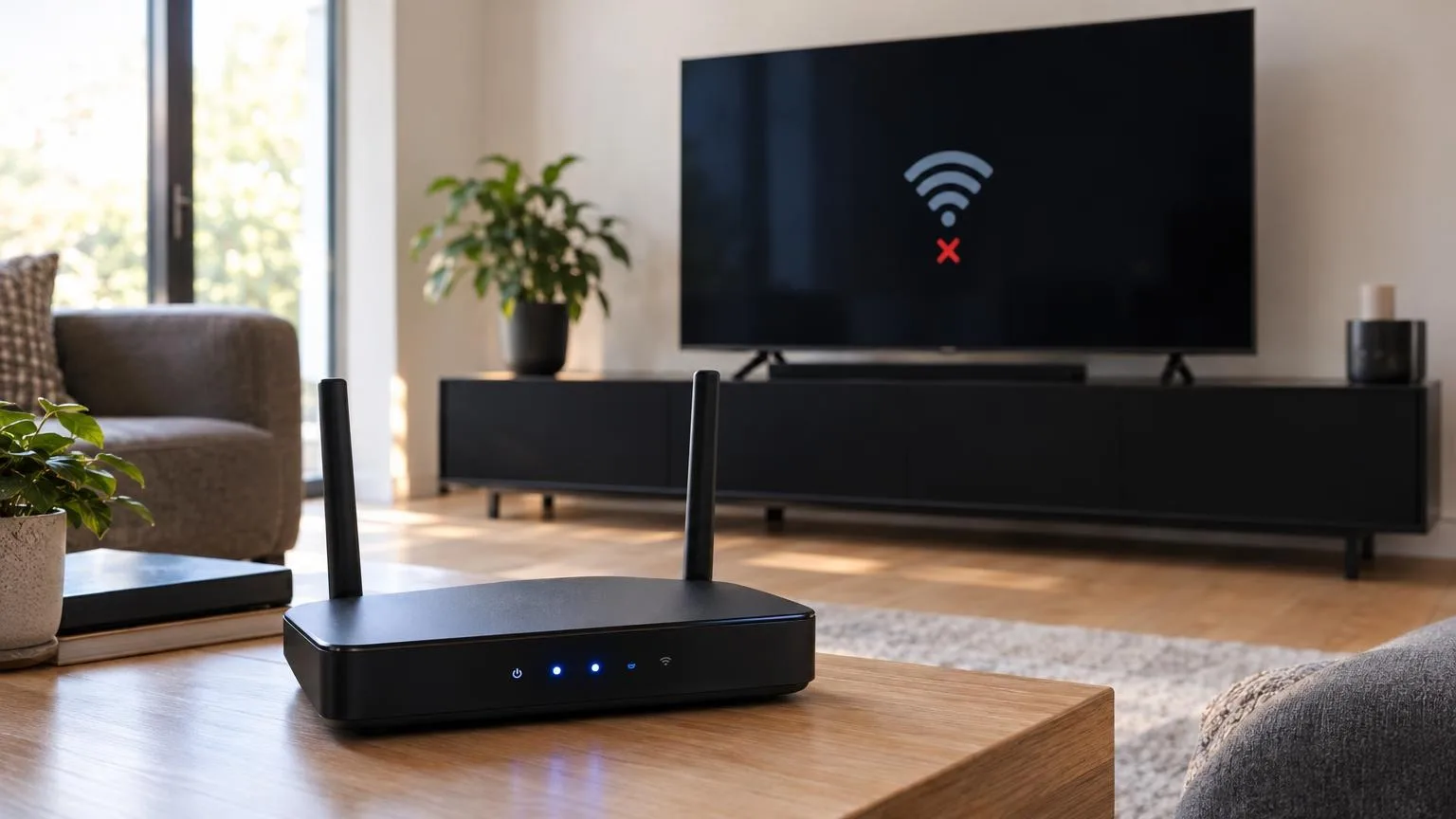
Sur les TV Samsung, les problèmes de Wi-Fi prennent trois formes : la TV ne trouve pas votre réseau, elle se déconnecte régulièrement, ou elle reste « connectée » sans pouvoir ouvrir Smart Hub ni les applications. Samsung fournit tous les outils pour diagnostiquer et corriger ces cas directement depuis le menu du téléviseur : voici lesquels utiliser, dans l'ordre.
En bref
Débranchez la TV et la box au moins 30 secondes, puis consultez État du réseau. Si la connexion échoue toujours, lancez Réinitialiser le réseau, reconnectez-vous et, en cas de « connecté sans Internet », passez le DNS en manuel sur . Mettez enfin le logiciel du téléviseur à jour, au besoin par clé USB.
1Vérifications rapides
3Faire un redémarrage complet
Samsung recommande de commencer par une réinitialisation électrique des deux appareils : elle efface les erreurs temporaires du module Wi-Fi et de la box.
- 1Débranchez le téléviseur (et son boîtier One Connect s'il en a un) ainsi que la box.
- 2Patientez au moins 30 secondes.
- 3Rebranchez d'abord la box et attendez que la connexion Internet soit revenue.
- 4Rebranchez ensuite la TV et ouvrez État du réseau pour vérifier la connexion.
Le démarrage à froid
Sans débrancher, vous pouvez aussi maintenir le bouton Marche/Arrêt de la télécommande jusqu'à ce que le logo Samsung réapparaisse : la TV redémarre complètement au lieu de sortir de veille.
4Lire l'état du réseau
L'écran État du réseau lance un test et montre où la connexion s'arrête : entre la TV et la box, ou entre la box et Internet. Il donne aussi accès aux Paramètres IP (adresse, passerelle, DNS).
- 1Ouvrez État du réseau (voir le tableau ci-dessus) et attendez la fin du test.
- 2Si la TV n'atteint pas la box : vérifiez le mot de passe et la distance, ou testez un câble Ethernet.
- 3Si la TV atteint la box mais pas Internet : redémarrez la box, puis modifiez le DNS (étape suivante).
5Changer le DNS du téléviseur
Quand la TV est « connectée sans Internet », le DNS de la box est un suspect fréquent. Un DNS public règle souvent le problème, sans toucher aux autres appareils.
- 1Dans État du réseau, sélectionnez Paramètres IP.
- 2Passez Paramètre DNS sur Saisir manuellement.
- 3Saisissez (ou ), puis validez avec OK.
- 4Relancez le test : si l'accès Internet revient, gardez ce réglage.
6Réinitialiser le réseau
Cette fonction efface les réseaux enregistrés et les réglages IP, sans supprimer vos applications ni vos chaînes. Elle corrige les configurations corrompues, fréquentes après un changement de box.
- 1Ouvrez Connexion › Réseau › Réinitialiser le réseau (ou Général › Réseau sur les TV avant 2023) et confirmez.
- 2Choisissez ensuite Ouvrir les paramètres réseau, puis Sans fil.
- 3Sélectionnez votre réseau et saisissez le mot de passe.
- 4Vérifiez la connexion avec État du réseau.
Votre réseau n'apparaît pas ?
Si la box diffuse un réseau masqué, ajoutez-le manuellement depuis la liste des réseaux. Si seul le réseau 5 GHz est absent, connectez la TV au 2,4 GHz : notre guide TV connectée au Wi-Fi mais sans Internet explique comment séparer les bandes sur Livebox et Freebox.
7Tester la connexion à Smart Hub
Si Internet fonctionne mais que Smart Hub ou les applications Samsung ne chargent pas, utilisez les outils d'autodiagnostic : selon le modèle, ils se trouvent dans Assistance › Maintenance de l'appareil › Diagnostic automatique ou Assistance › Diagnostic automatique. Le Test de connexion Smart Hub, quand il est proposé, vérifie l'accès aux serveurs Samsung. Si ce test échoue alors que le réseau est correct, mettez à jour le téléviseur.
8Mettre à jour le logiciel
Les mises à jour de Samsung corrigent aussi des défauts de connexion. Sans Internet, la mise à jour reste possible par clé USB.
- 1Avec Internet (en Ethernet ou via le partage de connexion du téléphone) : Paramètres › Assistance › Mise à jour du logiciel › Mettre à jour maintenant.
- 2Sans Internet : téléchargez sur samsung.com le fichier correspondant au code modèle exact, décompressez-le à la racine d'une clé USB formatée en FAT32, branchez-la et lancez Mettre à jour maintenant.
- 3N'éteignez pas la TV pendant l'installation : elle redémarre seule à la fin.
La procédure complète est détaillée dans notre guide mettre à jour le logiciel d'une TV Samsung.
Dernier recours : la réinitialisation
Paramètres › Général et confidentialité › Réinitialiser remet la TV à l'état d'usine (code PIN 0000 par défaut sur la plupart des modèles). Vos applications, vos comptes et vos chaînes seront effacés : ne l'utilisez qu'après avoir tout essayé.
9Questions fréquentes
Ma TV Samsung ne trouve aucun réseau Wi-Fi, que faire ?
Faites un redémarrage complet (TV débranchée 30 secondes), puis réinitialisez le réseau. Si la liste reste vide alors que d'autres appareils voient la box, le module Wi-Fi du téléviseur peut être défaillant : branchez un câble Ethernet pour continuer à l'utiliser et contactez le support Samsung.
La réinitialisation du réseau efface-t-elle mes applications ?
Non. Elle supprime uniquement les réseaux enregistrés et les réglages IP. Vos applications, comptes et chaînes restent en place ; il suffit de ressaisir le mot de passe Wi-Fi.
Faut-il garder le DNS 8.8.8.8 ?
Oui si la connexion fonctionne mieux ainsi : ce réglage ne concerne que la TV. Vous pouvez revenir à tout moment au DNS automatique dans Paramètres IP.
Pourquoi le Wi-Fi est-il lent alors que la box est proche ?
Les meubles TV fermés, les murs porteurs et les appareils sans fil voisins réduisent fortement le signal. Pour la 4K, qui demande un débit élevé et régulier, un câble Ethernet ou des adaptateurs CPL restent la solution la plus fiable.