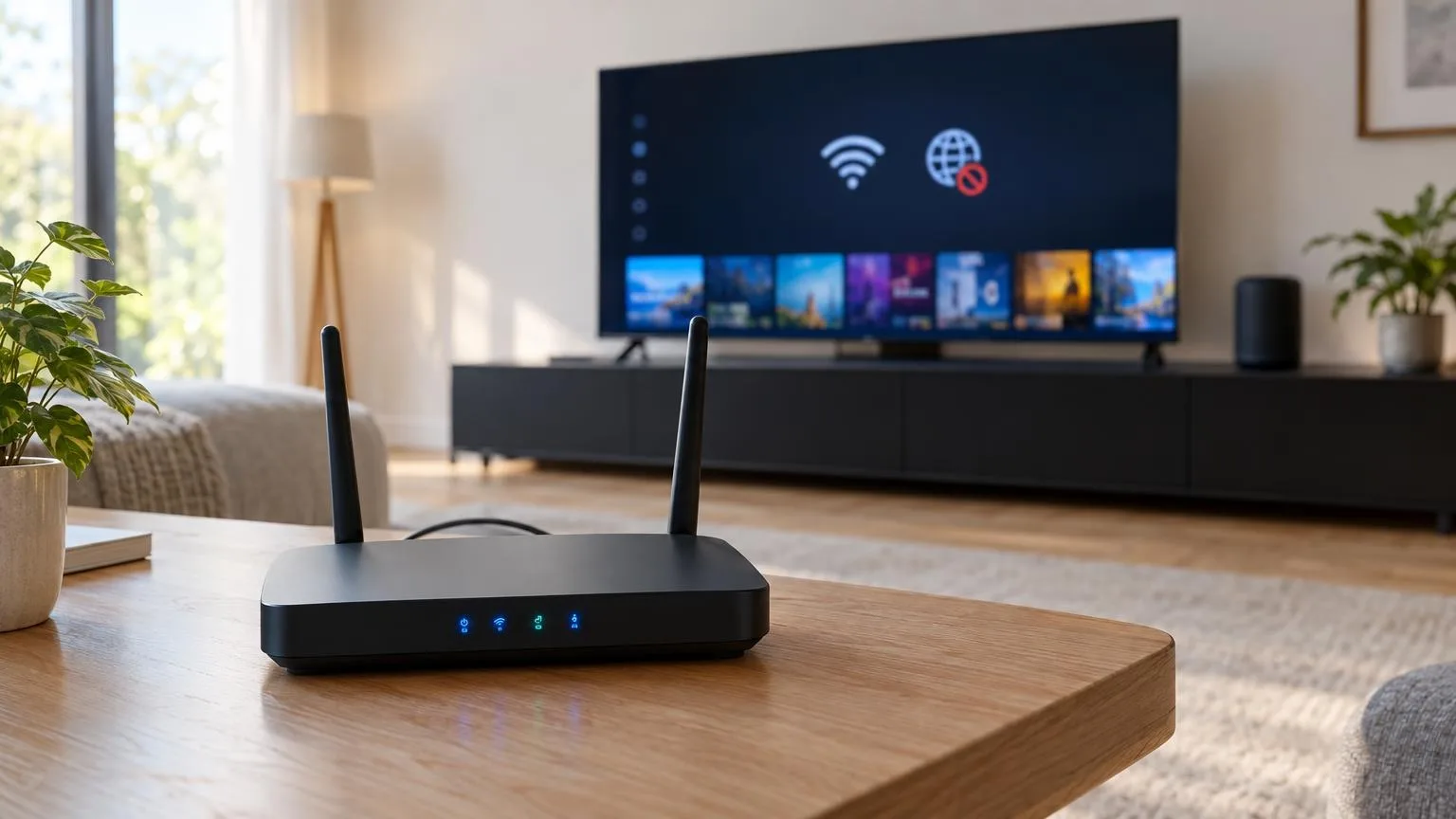
« Connecté, pas d'Internet » signifie que votre TV est bien connectée au Wi-Fi de la box, mais que les données ne vont pas plus loin. La panne se situe donc après la liaison sans fil : la box elle-même, la résolution des adresses (DNS), l'horloge du téléviseur ou un réglage réseau enregistré. Ce guide vous aide à localiser le blocage, puis à le corriger dans l'ordre, du plus simple au plus avancé.
En bref
Débranchez la box et la TV pendant au moins 30 secondes, rallumez la box en premier, puis vérifiez la date et l'heure du téléviseur. Si le problème continue, passez les DNS en manuel () et réinitialisez le réseau de la TV. Si aucun appareil de la maison n'a Internet, c'est la box ou la ligne qui est en cause : contactez votre opérateur.
1Vérifications rapides
Ces quatre tests prennent deux minutes et orientent tout le reste du dépannage.
2Repérer où la connexion Internet bloque
Tous les téléviseurs connectés proposent un écran d'état du réseau. Sur les TV LG, il affiche la chaîne complète TV › Passerelle › DNS › Internet et une croix indique précisément le maillon défaillant. Les autres marques donnent des informations équivalentes (adresse IP, état de la connexion, test Internet).
| Marque (système) | Où trouver l'état du réseau |
|---|---|
| Samsung (Tizen) | Paramètres › Tous les paramètres › Connexion › Réseau › État du réseau |
| LG (webOS) | Paramètres › Tous les paramètres › Général › Réseau › Connexion Wi-Fi (ou Connexion filaire) |
| Sony, TCL, Philips, Hisense, Xiaomi… (Google TV / Android TV) | Paramètres › Réseau et Internet, puis le nom de votre réseau |
| Ce que vous constatez | Cause probable | Que faire |
|---|---|---|
| Croix entre la TV et la passerelle | Liaison avec la box (mot de passe, signal faible) | Ressaisissez le mot de passe Wi-Fi (attention aux majuscules), rapprochez la box ou testez un câble Ethernet. |
| Croix entre la passerelle et le DNS | La box ne résout pas les adresses | Redémarrez la box, puis passez les DNS du téléviseur en manuel. |
| Croix entre le DNS et Internet | La box n'accède plus à Internet | Redémarrez la box ; si rien ne change, contactez votre opérateur. |
| Tout est vert mais les applications ne chargent pas | Horloge fausse, application ou service en panne | Vérifiez la date et l'heure, puis consultez le guide une application ne fonctionne plus. |
3Redémarrer la box et le téléviseur
Un redémarrage complet des deux appareils efface les erreurs temporaires et force la box à attribuer une nouvelle adresse au téléviseur. C'est la première étape recommandée par les fabricants.
- 1Éteignez le téléviseur et débranchez-le de la prise électrique.
- 2Débranchez la box et attendez au moins 30 secondes.
- 3Rebranchez la box et attendez que ses voyants soient stables (quelques minutes).
- 4Rebranchez la TV, rallumez-la et lancez une application pour tester.
Pourquoi débrancher la TV ?
Avec la télécommande, la plupart des téléviseurs passent seulement en veille et gardent leur état réseau en mémoire. Seule une coupure de courant repart vraiment de zéro.
4Vérifier la date et l'heure
Les applications utilisent des connexions sécurisées (HTTPS) dont les certificats sont vérifiés à partir de l'horloge. Si le téléviseur affiche une date erronée, par exemple après une coupure de courant, les connexions sont refusées alors que le Wi-Fi fonctionne.
- 1Ouvrez les paramètres généraux du téléviseur, rubrique Heure ou Date et heure.
- 2Activez le réglage automatique (heure fournie par le réseau ou par la chaîne).
- 3Vérifiez le fuseau horaire : Paris (GMT+1, GMT+2 en été).
5Passer les DNS en manuel
Le DNS traduit les noms des services (youtube.com, netflix.com…) en adresses. Lorsque celui de la box répond mal, le téléviseur reste connecté mais ne trouve plus aucun serveur. Saisir un DNS public règle souvent le problème et ne modifie que le téléviseur, pas les autres appareils de la maison.
- 1Samsung : ouvrez État du réseau › Paramètres IP, passez le paramètre DNS en Saisir manuellement.
- 2LG : dans Connexion Wi-Fi › Paramètres Wi-Fi avancés, choisissez Modifier et décochez le réglage automatique.
- 3Saisissez (Google) ou (Cloudflare), puis validez.
- 4Débranchez la TV 30 secondes, rallumez-la et relancez le test de connexion.
Sur Google TV et Android TV
Le DNS ne se modifie qu'en passant l'adresse IP du téléviseur en mode statique (Paramètres IP › Statique), ce qui demande de connaître le plan d'adresses de la box. Si vous n'êtes pas à l'aise, testez plutôt un câble Ethernet ou le partage de connexion du téléphone pour confirmer le diagnostic.
6Adapter le Wi-Fi de la box
Les box récentes diffusent leurs bandes 2,4 GHz et 5 GHz sous un nom unique et orientent chaque appareil automatiquement. Certains téléviseurs gèrent mal ce basculement, et quelques modèles ne voient tout simplement pas la bande 5 GHz.
- 1Livebox : dans l'interface de la box, activez l'option qui donne un nom différent au réseau 5 GHz.
- 2Freebox : dans l'application Freebox Connect, ouvrez Réseau › Modifier › Type de configuration Wi-Fi et passez de Unique à Séparée.
- 3Connectez la TV au 2,4 GHz si elle est loin de la box (meilleure portée) ou au 5 GHz si elle est proche (meilleur débit).
- 4Si la connexion reste instable, utilisez un câble Ethernet ou des adaptateurs CPL : c'est la solution la plus fiable pour le streaming en 4K.
Bon à savoir
Orange conseille de garder les bandes regroupées pour profiter du Wi-Fi intelligent, et Free de revenir en configuration unique une fois l'appareil installé. Séparez-les donc surtout pour tester ou pour un appareil qui ne se connecte pas autrement.
7Désactiver l'IPv6 et les options réseau avancées
Sur certains téléviseurs, une mauvaise prise en charge de l'IPv6 par la box ou la TV empêche l'accès aux services. Si votre téléviseur propose une option IPv6 dans ses paramètres réseau avancés, désactivez-la, redémarrez la TV et testez à nouveau. Sur les TV LG, la documentation conseille aussi de désactiver Quick Start+ et SimpLink pendant le dépannage.
8Réinitialiser les paramètres réseau
Si rien n'a fonctionné, effacez la configuration réseau enregistrée puis reconnectez-vous comme au premier jour. Cette opération ne supprime ni les applications ni les chaînes.
- 1Samsung : Paramètres › Tous les paramètres › Connexion › Réseau › Réinitialiser le réseau.
- 2Google TV / Android TV : Paramètres › Réseau et Internet, choisissez votre réseau, puis Oublier le réseau.
- 3LG : supprimez le réseau enregistré depuis la liste des réseaux Wi-Fi, puis reconnectez-vous.
- 4Saisissez à nouveau le mot de passe Wi-Fi et testez une application.
Le détail pour chaque marque se trouve dans notre guide réinitialiser les paramètres réseau de votre TV.
Attention
Ne lancez pas tout de suite une réinitialisation d'usine : elle efface aussi vos applications, vos comptes et vos chaînes. Gardez-la en dernier recours, après une mise à jour du logiciel du téléviseur.
9Questions fréquentes
Pourquoi ma TV est-elle connectée au Wi-Fi mais sans Internet ?
Parce que l'indication porte sur la liaison Wi-Fi entre la TV et la box. Cette liaison peut fonctionner alors que la box n'accède plus à Internet ou que le DNS ne répond pas. L'écran d'état du réseau permet de voir à quel niveau la chaîne se coupe.
Changer les DNS est-il risqué ?
Non. Le réglage ne concerne que le téléviseur et se remet en automatique à tout moment. Les DNS publics de Google (8.8.8.8) et de Cloudflare (1.1.1.1) sont gratuits et largement utilisés.
Ma TV ne voit pas mon réseau 5 GHz, est-ce normal ?
Certains téléviseurs, souvent d'entrée de gamme ou anciens, ne prennent en charge que la bande 2,4 GHz. Connectez-les au réseau 2,4 GHz ou en Ethernet ; la qualité reste suffisante pour la HD, et souvent pour la 4K si le signal est bon.
Le problème revient tous les jours, que faire ?
Des déconnexions répétées viennent généralement d'un signal Wi-Fi faible ou perturbé. Rapprochez la box, laissez-la choisir son canal automatiquement, ou passez à une connexion filaire (Ethernet ou CPL). Mettez aussi à jour le logiciel du téléviseur, car les fabricants corrigent régulièrement des défauts réseau.