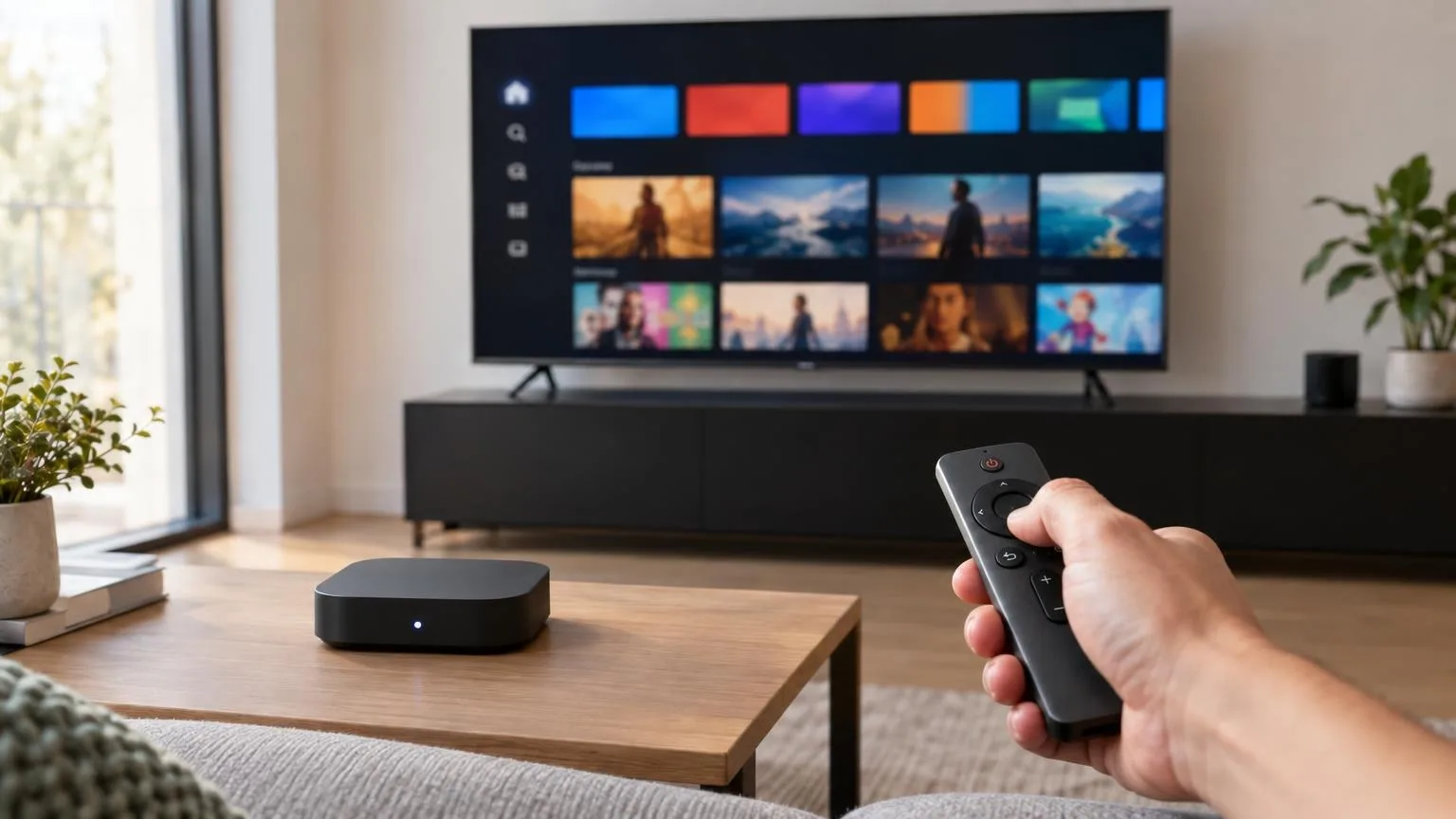
Sur les téléviseurs Google TV et Android TV, le Google Play Store ne fonctionne que si trois éléments sont réunis : la connexion Internet, votre compte Google et les services Google Play, une application système qui fait le lien entre les deux. Quand le Play Store refuse de s'ouvrir ou de télécharger, l'un de ces éléments est en cause, ou la mémoire du téléviseur est pleine.
En bref
Redémarrez la TV depuis Paramètres › Système › Redémarrer, vérifiez la date, l'heure et l'espace libre, puis videz le cache du Google Play Store et des services Google Play. Si rien ne change, effacez les données du Play Store et mettez à jour le système. La réinitialisation d'usine reste le dernier recours.
1Vérifications rapides
2Trouver le Play Store sur Google TV
Sur Google TV, le Play Store n'apparaît pas toujours sur l'écran d'accueil : les applications s'installent depuis l'onglet Applications ou la recherche, qui utilisent le Play Store en arrière-plan. Pour ouvrir le Play Store lui-même, cherchez « Play Store » ou passez par Paramètres › Applications › Afficher toutes les applications.
3Redémarrer le téléviseur
- 1Ouvrez Paramètres (icône de profil ou roue dentée en haut à droite).
- 2Choisissez Système › Redémarrer, puis confirmez.
- 3Si le menu ne répond pas, débranchez la TV 30 secondes.
- 4Relancez le Play Store ou le téléchargement.
4Vider le cache du Play Store et des services Google Play
Ces deux applications système stockent des données temporaires qui, une fois corrompues, bloquent l'ouverture du Play Store ou les téléchargements.
- 1Ouvrez Paramètres › Applications › Afficher toutes les applications, puis activez l'affichage des applications système.
- 2Sélectionnez Google Play Store, puis Forcer l'arrêt et Vider le cache.
- 3Faites de même pour Services Google Play.
- 4Redémarrez la TV et rouvrez le Play Store.
Si le problème persiste
Revenez sur l'application Google Play Store et choisissez Effacer les données. Le Play Store repart de zéro (vos applications installées ne sont pas supprimées) ; il faudra peut-être accepter à nouveau les conditions d'utilisation.
5Libérer de l'espace de stockage
Les téléviseurs ont souvent quelques gigaoctets seulement. Sans espace libre, le Play Store ne peut ni installer ni mettre à jour d'applications.
- 1Ouvrez Paramètres › Système › Stockage pour voir l'espace disponible.
- 2Videz les données en cache de toutes les applications depuis cet écran : vous restez connecté à vos applications.
- 3Désinstallez les applications inutilisées : Paramètres › Applications, choisissez l'application, puis Désinstaller.
6Mettre à jour le Play Store et le système
- 1Dans le Play Store, ouvrez votre photo de profil, puis la gestion des applications, et lancez Tout mettre à jour.
- 2Installez la mise à jour du téléviseur : Paramètres › Système › À propos › Mise à jour du système.
- 3Patientez : le téléviseur peut ralentir pendant les mises à jour des applications.
7Vérifier votre compte Google
Un problème de synchronisation du compte empêche parfois le Play Store d'afficher le catalogue ou de télécharger.
- 1Ouvrez Paramètres › Comptes et connexion et vérifiez que le bon compte et le bon profil sont actifs.
- 2Si un message d'erreur de compte s'affiche, retirez le compte puis ajoutez-le à nouveau (gardez votre mot de passe Google à portée de main).
- 3Pour les profils enfants, vérifiez que le contrôle parental autorise le téléchargement.
Dernier recours
La réinitialisation d'usine (Paramètres › Système › À propos › Rétablir la configuration d'usine) efface toutes les données du téléviseur. Google recommande d'essayer d'abord toutes les autres étapes. Voir notre guide réinitialiser votre TV aux paramètres d'usine.
8Questions fréquentes
Pourquoi mes téléchargements restent-ils « en attente » ?
Le plus souvent parce qu'une autre mise à jour est en cours ou que la mémoire est pleine. Patientez quelques minutes, puis libérez de l'espace et videz le cache du Play Store.
Effacer les données du Play Store supprime-t-il mes applications ?
Non. Seules les données du Play Store lui-même sont réinitialisées. Vos applications, leurs réglages et vos comptes restent en place.
Je ne trouve pas une application dans le Play Store de ma TV, pourquoi ?
Seules les applications conçues pour les téléviseurs apparaissent, et certaines ne sont pas proposées dans tous les pays ou sur tous les modèles. Une application absente du catalogue ne peut pas être installée normalement.
Le Play Store fonctionne mais les applications plantent sur ma Google TV ?
Il s'agit d'un autre problème : consultez notre guide une application ne fonctionne plus sur votre TV.